アクスタの入稿データはどう作る?白版・カットライン・画像の注意点をわかりやすく解説
2026/09/24
オリジナルのアクリルスタンド(アクスタ)を作りたいけれど、 「入稿データって何を用意すればいいの?」 「白版やカットラインって自分で作るの?」 と迷っていませんか?
アクスタは一般的な印刷物とは違い、 印刷するデザインだけでなく、アクリルを切るためのカットラインや白版など、 製作に必要なデータがあります。
ただし、初めてアクスタを作る方が最初からすべてを理解している必要はありません。 大切なのは、どんなデータが必要なのかを知り、 自分で用意できるものと製作会社へ相談するものを整理しておくことです。
この記事では、アクスタの入稿データを作るときに確認しておきたいポイントを、 初めての方にも分かりやすく解説します。
POINT 01
アクスタ制作に必要なデータとは?
アクスタを製作するときは、人物やキャラクターなどのデザインだけを用意すれば そのまま製作できるとは限りません。
製作方法や仕様によって異なりますが、主に確認するのは次のようなデータです。
写真・イラスト・文字・ロゴなど、アクスタに印刷するデザイン。
アクリルをどの形に切り出すのかを指定するためのライン。
透明アクリルのどの部分に白インクを印刷するのかを指定するデータ。
さらにアクスタの場合は、本体を立たせるための台座や差し込み部分についても確認が必要です。
すべて自分で作らないと注文できないわけではありません。
カットラインや白版の作成方法が分からない場合は、
用意できるデータの状態で製作会社へ相談してみましょう。
POINT 02
まずは元になる写真・イラストを準備する
アクスタ制作のスタートになるのが、印刷する写真やイラストです。
Illustratorなどで制作したイラストだけでなく、 写真を使ってアクスタを作ることもできます。
ここで注意したいのが元画像の大きさです。
小さな画像を完成サイズまで大きくすると、 輪郭がぼやけたり、細部が粗く見えたりする場合があります。
スマホ写真でもアクスタは作れる?
「スマートフォンで撮影した写真だからダメ」というわけではありません。 元の写真が十分な大きさで、被写体がきれいに写っていれば使用できる場合があります。
反対に注意したいのは、SNSから保存した画像やスクリーンショット、 メッセージアプリなどを経由して縮小された画像です。
画像を用意するときのCHECK
- できるだけ元の画像を用意する
- 小さな画像を無理に拡大しない
- スクリーンショットだけで入稿しない
- 写真の場合はピントや明るさも確認する
POINT 03
カットラインは「アクスタの形」を決めるデータ
アクスタは四角形だけではなく、 人物やキャラクターの輪郭に合わせて自由な形に加工できます。
そのとき、どこを切るのかを指定するのがカットラインです。
当店では、デザインから2mm以上離してカットラインを作成します。 人物やイラストの輪郭ギリギリにカットラインを作るのではなく、 外側に2mm以上の余白を確保してください。
塗り足しは3mm以上確保する
カットラインの外側まで色やデザインを印刷する場合は、 仕上がり位置でデザインが途切れないように3mm以上の塗り足しを設けてください。
画面上ではわずかな幅に見えますが、 アクリルをカットしたときに端まできれいに印刷を残すために必要な部分です。
細かすぎるカットラインには注意
髪の毛一本一本や指先、細いアクセサリーなど、 イラストの細部をすべて追いかけるようなラインにすると、 カット形状が必要以上に複雑になります。
また、極端に細い部分を作ると、 その部分だけ強度が不足する可能性もあります。
細部をすべて忠実に追いかけるのではなく、 アクスタ全体を見たときに自然なシルエットになるように整えるのがポイントです。
POINT 04
白版データで透明感と発色をコントロールする
透明アクリルへのUV印刷で、特に分かりにくいのが白版です。
紙への印刷では、紙そのものの白色を背景として利用できます。 しかし透明アクリルには白い下地がありません。
そこでカラー印刷の下に白インクを印刷し、 色を見せるための下地として使用します。
白版なし
白版を入れない部分は、透明アクリルの透け感を活かした表現ができます。 淡い色や半透明のデザインなど、アクリルならではの表現にも利用できます。
白版あり
カラーの下に白インクを入れることで、 透明アクリルの影響を抑えながらデザインを見せることができます。
当店の入稿データでは、白版は印刷する絵柄と同じ大きさで作成します。 白版を小さく縮小して作成する必要はありません。
実際の白版データを見てみましょう
下の画像は、先ほどカットラインの説明で使用したクマのイラストの 白版データです。
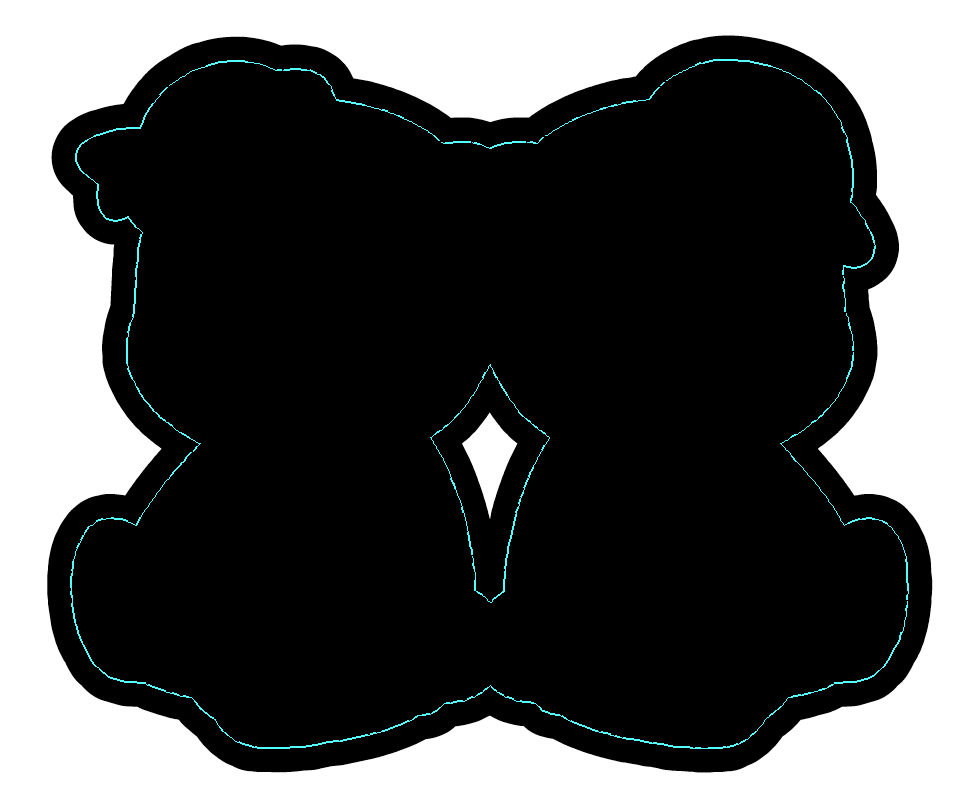
黒い部分=白版
カラー印刷の下に白インクを印刷する部分です。
当店では、白版を絵柄と同じ大きさで作成します。
青い線=カットのガイドライン
アクリルをカットする位置を確認するためのガイドです。
白版そのものを示す線ではありません。
白版は部分的に入れることもできる
白版はデザイン全体に入れるだけではありません。
例えば人物には白版を入れ、 周囲の装飾には白版を入れず透明感を残すなど、 一つのアクスタの中で使い分けることもできます。
POINT 05
本体だけでなく台座のデータも確認する
アクスタでは、本体と台座を組み合わせて完成します。
そのため入稿データを作るときは、 本体のデザインだけでなく台座との組み合わせも考えておきましょう。
特に確認したいのが、本体を台座へ差し込む部分です。
差し込み部分と台座側の差し込み口が合っていなければ、 きれいに組み立てることができません。
また、本体が大きい場合や左右に広がった形の場合は、 台座の大きさや重心とのバランスも重要になります。
POINT 06
文字やロゴは「実物サイズ」で確認する
アクスタに名前、チーム名、会社ロゴ、メッセージなどを入れる場合は、 パソコン画面だけで判断しないようにしましょう。
画面を拡大して作業していると十分な大きさに見えても、 実際のアクスタサイズにすると想像以上に小さくなることがあります。
また、大切な文字やロゴをカットラインのすぐ近くへ配置すると、 完成したときに窮屈な印象になることがあります。
入稿前にデータを原寸で表示したり、 紙へ実寸で印刷したりして確認すると、 文字サイズや全体のバランスをイメージしやすくなります。
POINT 07
入稿前にデータを最終チェック
デザインが完成すると、そのまま入稿したくなりますが、 最後にもう一度全体を確認しておきましょう。
入稿前CHECK LIST
- 元画像は十分な大きさですか?
- 完成サイズは合っていますか?
- カットラインは複雑すぎませんか?
- 極端に細い部分はありませんか?
- 白版を入れる部分は合っていますか?
- 台座との組み合わせは確認しましたか?
- 文字やロゴは小さすぎませんか?
- 名前・日付・文章に間違いはありませんか?
特に名前や日付などの文字情報は、 印刷後に間違いへ気づいても簡単には直せません。 最終データを入稿する前に、文字情報も含めて確認しておきましょう。
入稿データを自分で作れない場合は?
「Illustratorを持っていない」 「カットラインの作り方が分からない」 「白版がよく分からない」 という方もいらっしゃると思います。
アクスタを作りたいからといって、 必ずしも最初から印刷用データをすべて自分で作れる必要はありません。
写真やイラストなど、現在持っているデータの状態を確認したうえで、 どこまで準備すればよいか製作前に相談する方法もあります。
「この画像から作れる?」 「白版はどこに入れればいい?」 「カットラインまで作らないとダメ?」 など、分からないところがあればお気軽にご相談ください。
まとめ|入稿データは完成したアクスタをイメージしながら作ろう
アクスタの入稿データでは、 印刷する写真やイラストだけでなく、 カットライン、白版、台座との組み合わせなどを確認する必要があります。
特に透明アクリルは、 白版をどこに入れるかによって透明感やデザインの見え方が変わります。
データを画面上だけで確認するのではなく、 完成サイズや実際にアクリルへ印刷した状態をイメージしながら作ることがポイントです。
分からない部分を無理に自己判断せず、 製作前に確認しながら進めることで、イメージとの違いも防ぎやすくなります。
アクスタのデータについてもご相談ください
写真やイラストはあるけれど、 カットラインや白版の作り方が分からないという段階でも大丈夫です。 まずは現在お持ちのデータについてご相談ください。
----------------------------------------------------------------------
看板百貨 SUKIYAKI
住所 : 福岡県福岡市博多区銀天町1丁目3−35
電話番号 : 092-589-5040
福岡から届けるアクリルグッズ
----------------------------------------------------------------------