(必見)少しの手間でデザインがプロっぽくなる「カーニング」のコツとやり方
2025/12/23
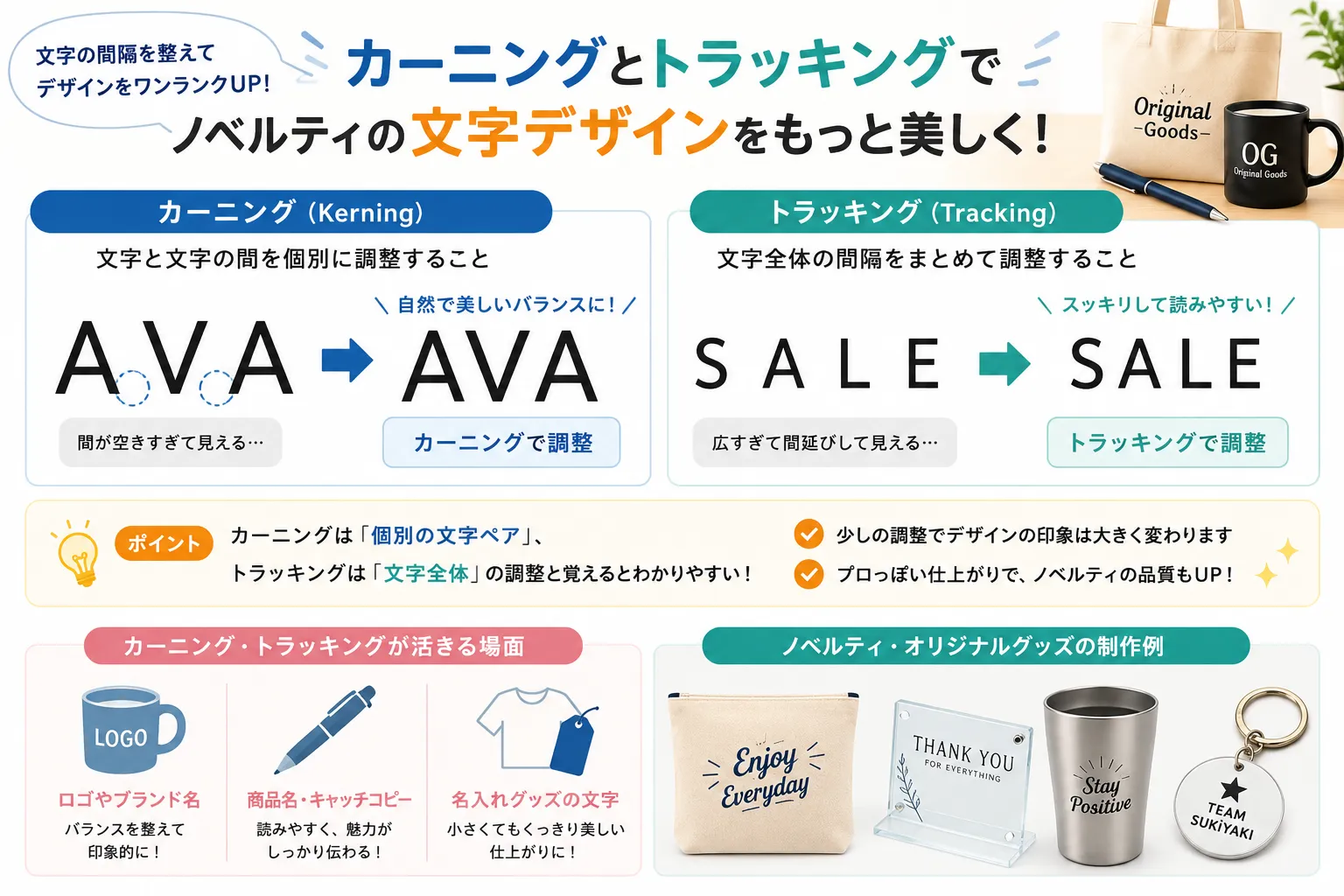
ノベルティグッズやオリジナルグッズを作るとき、 デザインの印象は「文字の扱い方」で大きく変わります。
「デザインは好きだけど、文字がなんだか野暮ったい…」と感じたことはありませんか? 実は、カーニングとトラッキングを少し意識するだけで、文字まわりの印象はぐっと整います。
この記事でわかること
- カーニングとトラッキングの違い
- 文字間調整がノベルティ制作で重要な理由
- プロっぽく見せる文字調整のコツ
- 初心者でもできる簡単な調整ステップ
カーニングとトラッキングとは?
どちらも文字間隔を整えるための調整ですが、 調整する範囲が異なります。
カーニング
文字と文字の間を、1組ずつ個別に調整することです。 「AV」「WA」など、形によって空きが目立つ文字の調整に使います。
トラッキング
文字全体の間隔をまとめて調整することです。 見出しやキャッチコピーの印象づくりに役立ちます。
覚え方
カーニングは「文字ペアの調整」。
トラッキングは「文字全体の間隔調整」と覚えるとわかりやすいです。
なぜノベルティやオリジナルグッズで重要?
ノベルティやオリジナルグッズは、 小さなスペースにロゴや文字を入れることが多くあります。
- 文字が詰まりすぎて読みにくい
- 文字間が広すぎて間延びして見える
- ロゴや商品名が安っぽく見える
- 全体のバランスが悪く見える
こうした違和感は、カーニングやトラッキングを整えることで改善できます。 ほんの少しの調整でも、仕上がりに高級感や統一感が生まれます。
プロっぽく見えるカーニングのコツ
まずは目で確認する
数値だけに頼らず、遠くから見たときに違和感がないか確認しましょう。
文字の形に注目する
「A」「V」「W」などは、文字の形によって空きが目立ちやすいため調整が必要です。
単語の最初と最後も確認する
見出しやロゴでは、左右の余白が目立ちます。端の空きも忘れずに見ましょう。
ツールを活用する
IllustratorやPhotoshopでは、カーニングやトラッキングを数値で調整できます。
トラッキングで文字全体の印象を整える
見出し・キャッチコピー
文字間を少し広げると、余白が生まれて高級感や洗練された印象になります。
本文・注意書き
広げすぎると読みにくくなるため、自然に読める範囲で調整しましょう。
見出しと本文でトラッキングを変えるだけでも、 デザイン全体の印象は大きく変わります。
実際にやってみよう
- 文字を入力する
- 違和感がある文字の組み合わせを探す
- カーニングで個別に調整する
- トラッキングで全体のバランスを整える
- 少し離れて見て確認する
ワンポイント
一気に大きく動かさず、少しずつ調整するのがコツです。 わずかな差でも、見た目の印象は大きく変わります。
まとめ
- カーニングは文字と文字の間を個別に調整すること
- トラッキングは文字全体の間隔を調整すること
- ノベルティやオリジナルグッズの完成度に大きく関わる
- 少しの調整でプロっぽい印象を演出できる
ロゴ・商品名・キャッチコピーを入れるときは、 ぜひカーニングとトラッキングを意識してみてください。
----------------------------------------------------------------------
看板百貨 SUKIYAKI
住所 : 福岡県福岡市博多区銀天町1丁目3−35
電話番号 : 092-589-5040
----------------------------------------------------------------------